Reabastecer un almacen desde otro almacen
1. ¿Qué hace este proceso?
El botón Reabastecer crea una “necesidad de stock” en un almacén.
Con las rutas que ya tenés configuradas:
-
Planta Industrial: Producto de suministro de Dignos
👉 Mueve producto desde Planta Industrial hacia Dignos. -
Dignos: Producto de suministro de Planta Industrial
👉 Mueve producto desde Dignos hacia Planta Industrial.
El usuario solo indica cuánto, para qué almacén y desde dónde se abastece (vía la ruta).
Odoo genera las transferencias internas correspondientes y luego solo hay que validarlas.
2. Crear el reabastecimiento desde la ficha de producto
- Entrar al módulo Inventario.
- Ir al menú Productos ▸ Productos.
- Buscar el producto que querés mover (por ejemplo, Bowie) y hacer clic para abrirlo.
- En la parte superior, hacer clic en el botón Reabastecer.
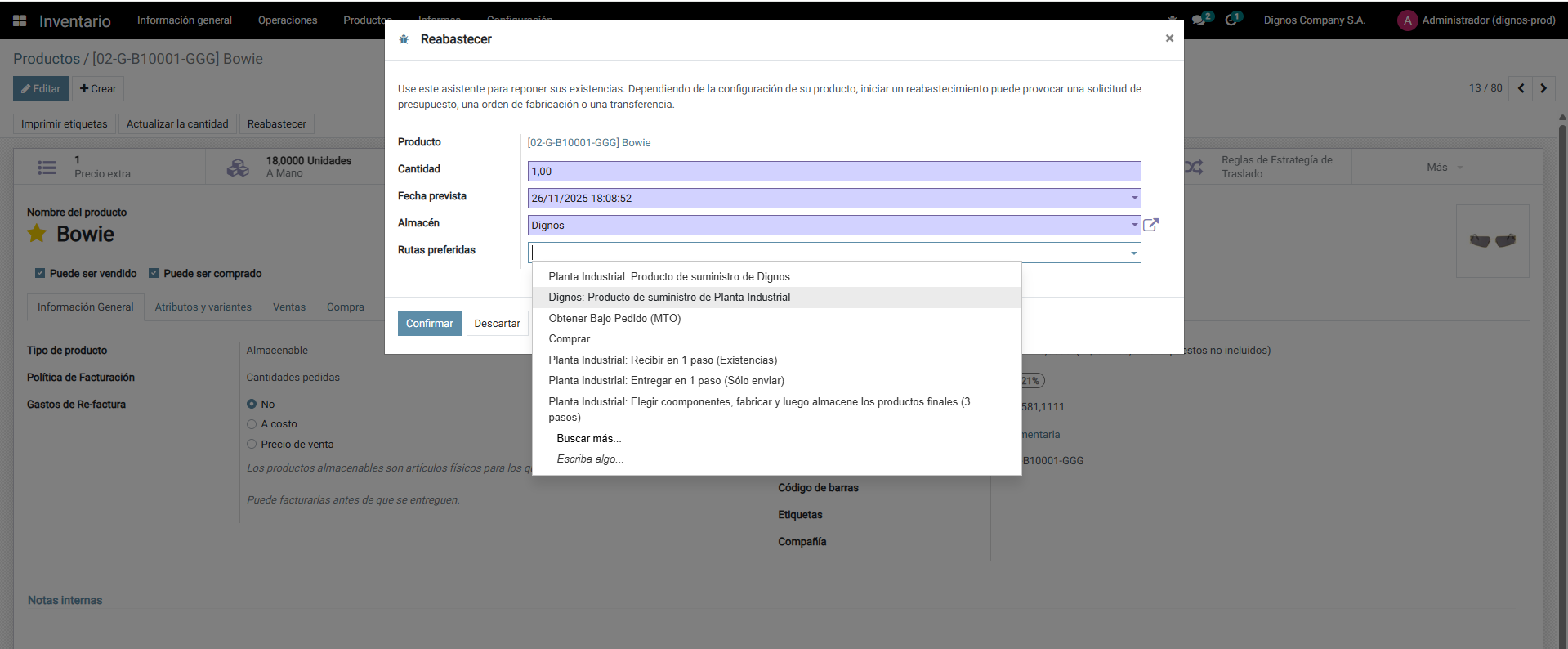
Se abre la ventana Reabastecer (como en tu segunda captura).
-
Completar los campos:
- Producto: ya viene completado.
- Cantidad: poné la cantidad que necesitás en el almacén destino (ej.: 1,00).
- Fecha prevista: fecha en la que querés disponer del stock.
-
Almacén: elegí el almacén que necesita stock.
- Ejemplo: si falta stock en la sucursal Dignos, elegí Dignos.
-
Rutas preferidas (muy importante):
-
Si el stock va a venir desde Planta Industrial hacia Dignos
→ seleccioná “Planta Industrial: Producto de suministro de Dignos”. -
Si el stock va desde Dignos hacia Planta Industrial
→ seleccioná “Dignos: Producto de suministro de Planta Industrial”.
-
Si el stock va a venir desde Planta Industrial hacia Dignos
- Revisar que los datos sean correctos y hacer clic en Confirmar.
Con eso, Odoo genera automáticamente las transferencias de inventario necesarias.
3. Ver y preparar la salida del almacén origen
En tu configuración, cuando reabastecés Dignos desde Planta Industrial, se crea una entrega del tipo [Almacen de origen]: Entregas
- Desde Inventario, ir a su menú principal Información general.
-
Usar Filtros o Grupo por para encontrar las transferencias del tipo
[Almacen de origen]: Entregas. - Abrir la transferencia creada para ese reabastecimiento (código similar a [CODIGO DE ALMACEN]/OUT/00024).
-
Revisar la pestaña Operaciones.
- Si hace falta, hacer clic en Establecer cantidades o en el iconito de editar para abrir Operaciones detalladas.
-
En la ventana de Operaciones detalladas, verificar:
- Desde: ubicación exacta del producto.
- Reservado: cantidad que Odoo reservó.
- Hecho: completá con la cantidad que realmente vas a enviar (ej.: 1,0000).
- Hacer clic en Confirmar dentro de la ventana de operaciones.
- Volver al albarán y hacer clic en Validar.
Con esto, el producto “sale” del stock de [Almacen de origen].
4. Recibir el producto en el almacén destino
Si además se genera una recepción en Dignos (tipo Recepciones de [Almcen de destino]):
- Volver a Inventario ▸ Operaciones ▸ Transferencias.
- Filtrar por tipo de operación Recepciones y almacén [Almcen de destino].
- Abrir la transferencia relacionada.
- En Operaciones, completar la columna Hecho con la cantidad recibida.
- Hacer clic en Validar.
Con eso, el stock entra efectivamente en [Almcen de destino] / Stock.
5. Comprobar el resultado
- Volvé a la ficha del producto (Inventario ▸ Productos ▸ Productos).
- En la parte superior, hacé clic en el botón con las existencias (el que muestra la cantidad “A mano”).
-
Ahí vas a ver el detalle por almacén:
- Se redujo la cantidad en [Almacen de origen].
- Aumentó la cantidad en [Almcen de destino].