Hik Connect - Como controlar los accesos y la asistencia
Introducción
¿Que son los registros de accesos?
Los “Registros de acceso” son los censos diarios que tiene que hacer el operario para asentar su ingreso/retiro del establecimiento, también los cortes en su horario laboral para descanso, comida, etc. Todos estos datos quedan guardados para su posterior importación y análisis.
¿Dónde se encuentran guardados?
Estos registros se encuentran almacenados dentro de la memoria del control de acceso y/o también en la nube de Hik-Connect.
¿Por qué es importante calcular la asistencia antes de generar los informes?
Generar informes
Informes manuales
Dentro de nuestra pestaña de asistencia, del lado izquierdo donde se encuentran nuestros menús expandibles, nos encontraremos con el llamado “informes”. Dentro de informes tendremos las secciones referidas a los mismos, uno general que nos devuelve todas las clases de registros, “Tarjeta de registro total”, y segmentados, los cuales son: “Horas trabajadas”, “informe de excepciones”, “informe de llegada tardía”, “Informe de permiso para salir antes”, “Informe de ausencias”, “Informe de horas extras”, “Transacción”, “Transacción móvil” y “Resumen de asistencia mensual”.
Cada una de esas secciones nos devolverá lo que su nombre dice, por ejemplo, si queremos saber las horas extras trabajadas de un operario entraríamos a la sección de “Informe de horas extra”.
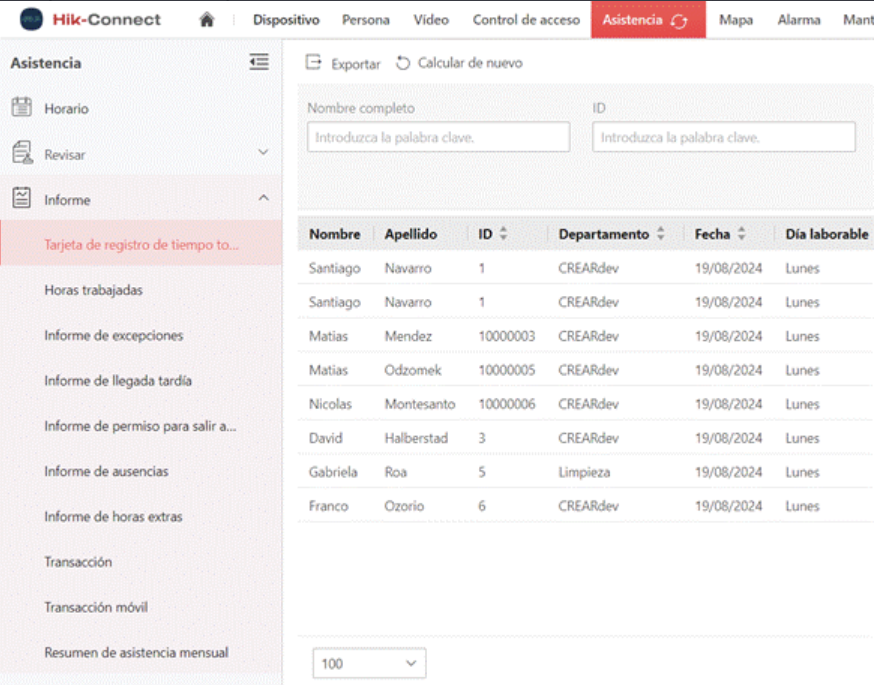
La forma de extracción de datos es igual para todas categorías, veámosla con un ejemplo. Ya estando dentro de nuestra categoría “Tarjeta de registro de tiempo total” seleccionamos “calcular de nuevo”.
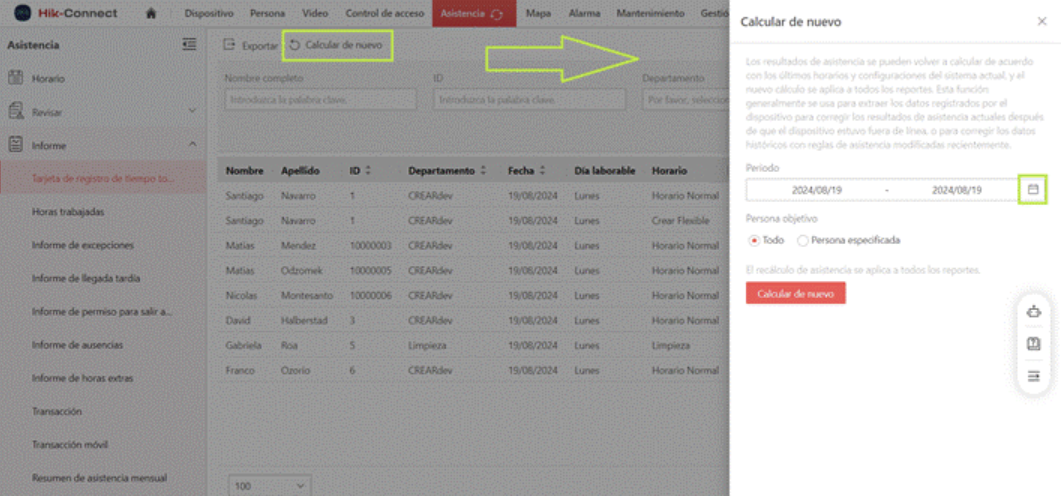
Esto hará que se nos habrá una ventana de configuración para fijar el rango de días a evaluar con respecto a nuestra configuración de horarios. Seleccionando el icono con forma de calendario se abrirá la ventana para hacer los ajustes de fecha.
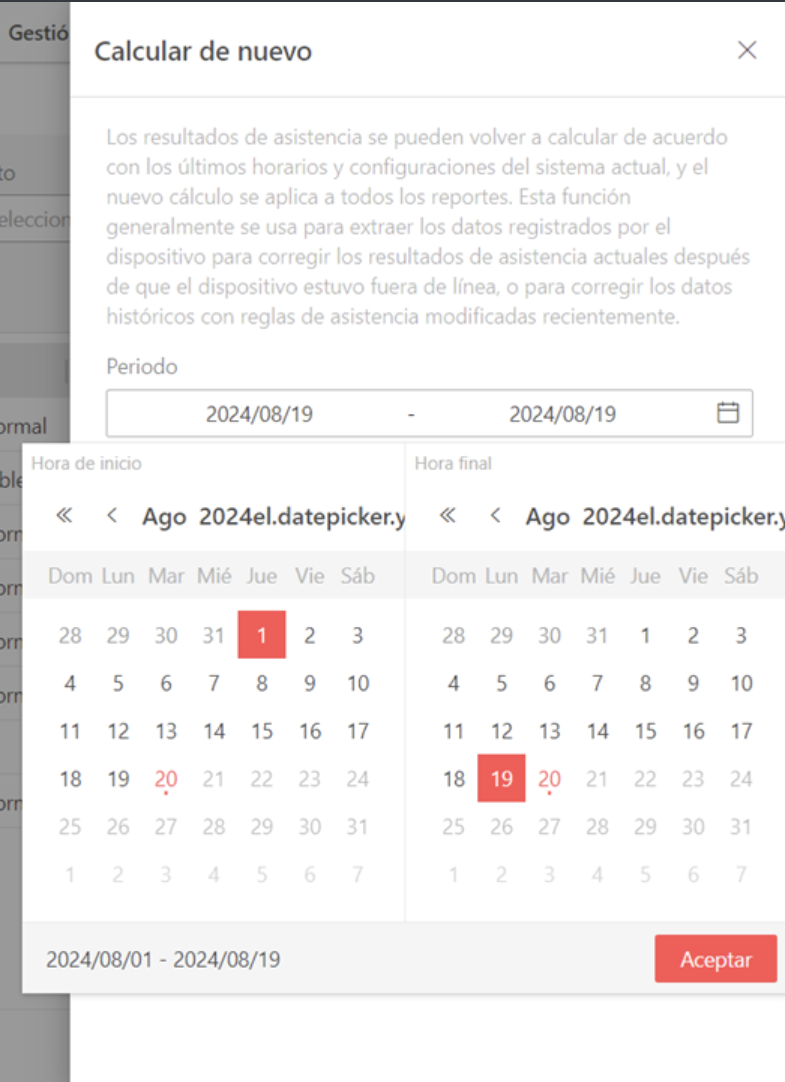
La anteriormente mencionada se verá así. Ajustaremos el periodo en base a lo que queramos ver, en el ejemplo, lo vemos desde el 1 de agosto del 2024 al día 19 de agosto del 2024. Con los iconos “<<” corremos un año desde la fecha actual hacia atrás y con el icono “<” corremos un mes hacia atrás desde la fecha actual marcada. Mismo parámetro de avance para los iconos “>>” y “>” pero en este caso adelantaremos un mes o un año.
Atajos: seleccionando el mes se desplegará una tabla con los meses para su rápida selección, y seleccionando el año se desplegará una tabla con un rango de 10 años para seleccionar el deseado.
Luego de fijar los días, procedemos a seleccionar aceptar. Ahí como vemos en el ejemplo anteúltimo, tenemos para seleccionar “todos” y “persona especificada”. “Todos” contempla la organización entera registrada en la aplicación y “Persona especificada” pueden ser uno o más empleados registrados. En nuestro ejemplo queremos saber el de todos. Así que estando ya marcado la opción de “todos” procedemos a seleccionar Calcular de nuevo. Esto hará que el programa tome todos los datos de las transacciones hechas en el control de acceso o desde el registro móvil, esta última siempre y cuando este habilitado el operario a tenerla.
Los datos terminaran de ser extraídos cuando la barra de color verde deje de cargar, dicha barra se encuentra al lado del rotulo “calcular de nuevo”

Ya con los datos extraídos, tendremos un filtrado por defecto con la opción predeterminada de “Ayer”.
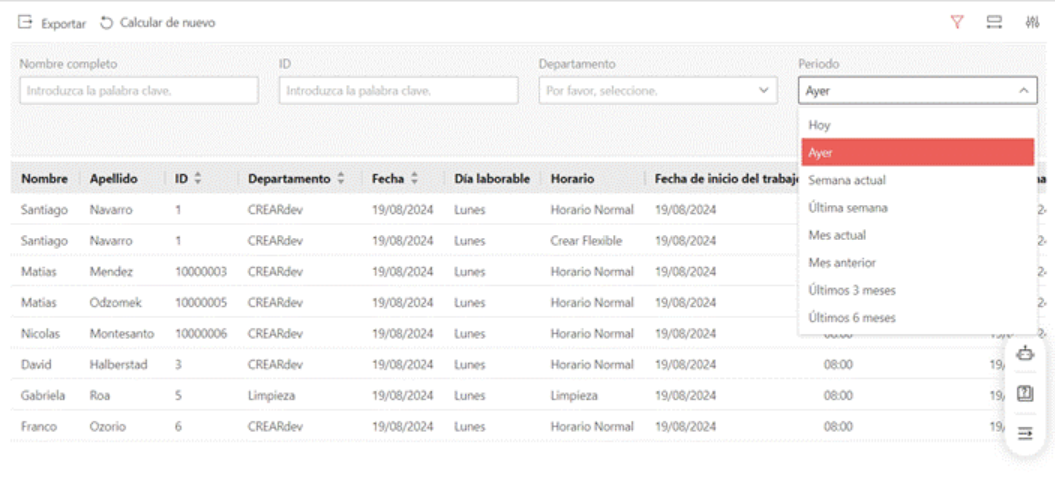
Podremos modificar los periodos dentro de la opción expandible de periodo. Esta modificación entra en el rango de filtros. Con dichos filtros podremos sacar periodos específicos en departamentos específicos con posibilidad de filtrar al empleado por ID o por Nombre Completo.
Como ya mencionamos antes, este procedimiento de extracción de datos es el mismo para todos los segmentos de registros.
Para exportar algún segmento en particular, se deberá seleccionar “Exportar”, acción que se encuentra del lado izquierdo en la esquina de la vista de horarios.
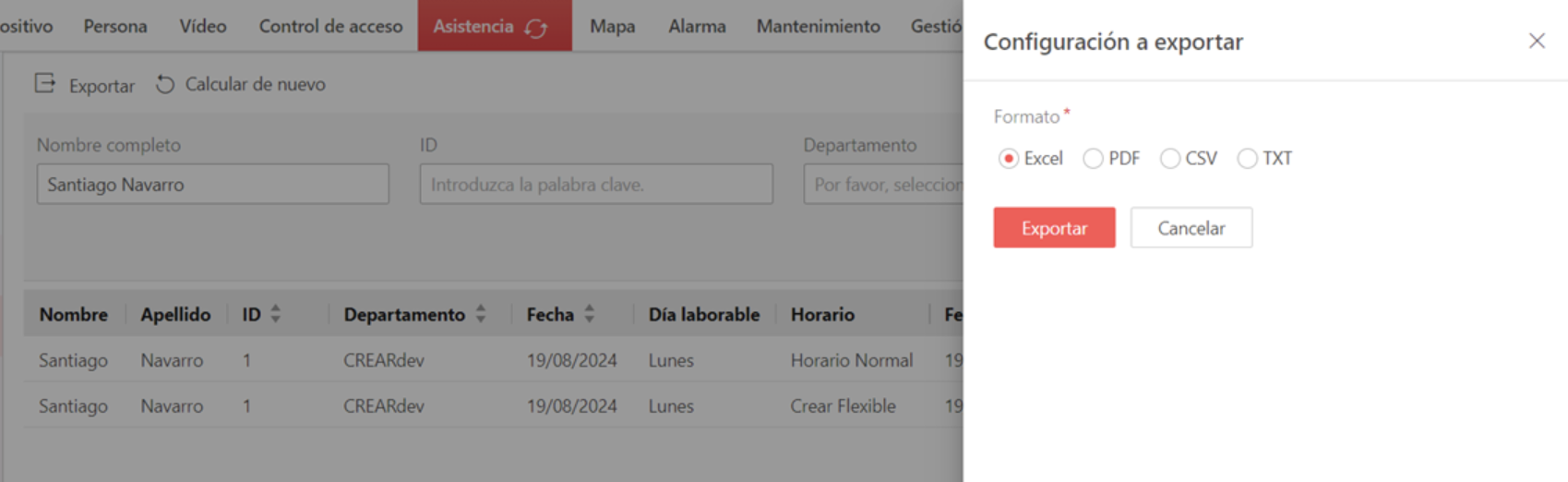
Podremos darle el formato deseado dentro de esas opciones, una vez seleccionado el mismo le damos al botón Exportar el archivo se generará solo y una vez terminado se iniciará su descarga de manera automática.
Informe programado
En el caso que tengamos una extensa cantidad de departamentos o distintos rubros dentro de la misma empresa, o simplemente queramos automatizar la generación de informes, podemos hacer que los reportes se envíen automáticamente al personal de recursos humanos o el encargado de controlar y procesar dicha información. A esto lo podemos hacer diario, semanal o mensual. ¿Como lo configuraremos? Seguiremos los siguientes pasos.
Dentro de “Información básica” le daremos su nombre, seleccionaremos el tipo de informe, el formato el cual se enviará y el idioma en el cual se verá el informe. Mas abajo en “Tiempo” configuraremos, el formato de fecha, se recomienda ponerlo como se usa corrientemente (día, mes, año),
Mas abajo nos encontraremos con Persona:
En esta sección podremos hacer que nuestro control sea general o especifico de algún departamento. Con “Todos los departamentos” seleccionado nos enviara la información de todos los empleados registrados. Ya con “Departamento designado”, únicamente los operarios de ese departamento, también los incluidos en sus subdepartamentos. Con la opción de “Incluir subdepartamentos” seleccionada podremos filtrar únicamente las personas de ese subdepartamento. Por ejemplo, dentro de nuestro departamento CREARdev somos siete empleados, incluido el personal de limpieza. En este ejemplo, el personal de limpieza no comparte los mismos días ni la misma carga horaria, dicho esto, anteriormente ya hicimos la configuración de las cargas horarias correspondientes. Ahora si exportamos el departamento entero de CREARdev, nos exportara los registros de todos los empleados incluidos los de limpieza. Si nosotros solo queremos obtener reporte de limpieza, debemos seleccionar el subdepartamento creado de “Limpieza”, en donde ya hemos enviado a nuestros empleados de limpieza. A continuación, deberemos seguir bajando para encontrarnos con nuestra última parte de la configuración para reporte automático:
Con “Ajuste hora” seleccionaremos la frecuencia con la cual nos enviara el reporte. Puede ser diario, de todos los días a una hora en particular, semanal, en un día y hora en particular, y mensual, también en un día y hora en particular. Lo seleccionaremos al día y hora en los espacios de “Hora de envió”.
Mas abajo en “Recepción de correo electrónico” se añadirá el destinatario al cual tiene que ir el reporte, con un máximo de hasta 8 (ocho) receptores distintos.
Una vez configurado todo, se guarda todo lo constituido y nuestro reporte automático ya se encuentra en funcionamiento.
Artículos relacionados
📄 Registro de asistencia remoto