Hik Connect - Registro de asistencia remoto
Obteniendo la app Hik-Connect
Cada empleado deberá tener instalada la aplicación Hik-Connect en su dispositivo móvil. Se debe buscar e instalar dentro de su AppStore/PlayStore buscar y instalar la aplicación Hik-Connect.
El logo de la app se debe ver así:
Hik–Connect
Una vez instalada la aplicación, cada usuario deberá crearse una cuenta con su respectivo correo electrónico personal (o de tener el correo de la empresa registrarse con el mismo).
Luego de haberse creado la cuenta y haberla autenticada dentro de la aplicación proceder a pasar el correo, con el cual se formulo la cuenta, a su encargado de área. Ya sea RRHH o administrador designado.
Pasos a seguir para el registro remoto de entrada/salida desde dispositivo móvil
- Ingresar a la aplicación:
Se ingresa a la aplicación Hik-Connect seleccionando el icono en su dispositivo, esta es su pantalla de inicio. - Loguearse:
Presionar el botón Iniciar Sesión/Registrar. Una vez allí ingresar usuario y contraseña creados por el usuario y presionar Iniciar Sesión. - Acceder a la sección de la empresa "Teams":
En la siguiente ventana posiblemente la aplicación se divida entre cuenta Team y Personal, por lo tanto, en el margen superior derecho hay una opción que es para cambiar de modo. Donde dice ¨Dispositivo personal¨ se puede cambiar de modo al cual nosotros necesitamos, ahí aparecerá el nombre de la institución de la cual el equipo forme parte. Cuando cambie de ¨Dispositivo Personal¨ a equipo, aparecerá el menú con el nombre de la institución a la cual forman parte.
En este ejemplo aparece CREAR.ar pero en esa misma posición tiene que aparecer el nombre de la empresa/institución. - Ingresar al módulo de asistencia:
En la parte media inferior de la vista de la app, se encuentra la parte de aplicaciones. Ingresar ahí, aparecerá un menú con distintas utilidades, la que utilizaremos será la de Registro de Entrada/Salida.
Logo en detalle de donde ingresar
Una vez ingresado ahí, la aplicación va a ubicar con su GPS* y va a dar la posición actual en donde se encuentre el operario. Se deberá también cargar una imagen que en este caso será una foto actual del rostro del operario en ese momento. De otra manera, el registro no podrá ser autorizado. Por lo tanto, el procedimiento de sacar la foto actual no puede ser obviado ni salteado. Una vez cargada la imagen, proceder a seleccionar la opción Registro de entrada/salida. El registro ya estará hecho y el operario ya será registrado en su horario regular de trabajo, como así también, su horario de salida y cortes programados de almuerzo/cena.
(hay que darle la autorización a la aplicación de usar el GPS para facilitar la ubicación)
Habilitación desde administración para registro remoto (solo para administrador del Sitio
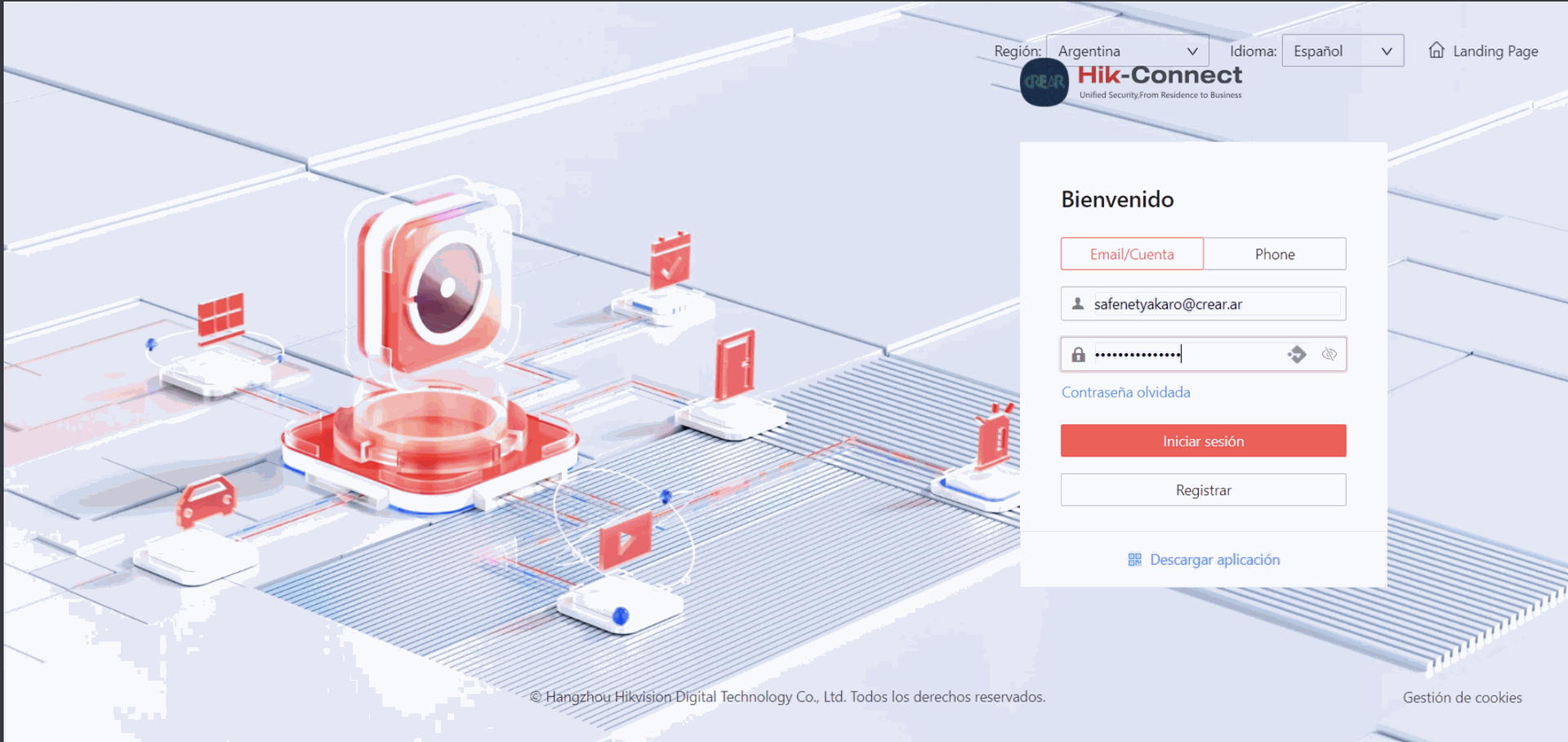
Ingresar en el navegador con el siguiente enlace https://isa.hik-connect.com/views/login/index.html?jump=1#/login
Una vez registrado, aparecerá el menú principal de la página. Dentro de la misma, se mostrarán en la parte superior las distintas herramientas/menúes, gestión de cuenta, notificaciones, etc.
Una vez en esta vista, procederemos a la parte de añadido de personas en ¨Personas¨. En esta ventana tendremos la facilidad de importar desde nuestro dispositivo ¨Control de Acceso¨, los perfiles de los usuarios ya registrados.
Para hacer la acción de importación de perfiles, se deberá estar en la pestaña de personas. Dentro de la misma, estará la opción de importar en la parte superior, dentro de ¨importar¨, se expandirá la ventana y ahí aparecerá la opción de Importar desde dispositivo. Tener en cuenta que hay que seleccionar el campo de "Reemplaza imagen de perfil" para que la aplicacion importe también la imagen generada al registrar al empleado. De no tener la imagen, se procedera a pedir una foto frontal con el mismo formato que la de 4x4.
Una vez Importados los usuarios, se deberá sincronizar al usuario con su cuenta de Hik-Connect, la anteriormente creada por el operario. Este paso se realiza ingresando en numero de ID resaltado en azul. Aparecerá la información de usuario y hay que seleccionar ¨Más¨. Una vez ahí se mostrará el espacio para colocar el correo electrónico. Una vez colocado el correo habilitar la opción de ¨Permitir inicio de sesión en autoservicio¨ (En el ejemplo ya esta expandida la pestaña de ¨Más¨ que paso a llamarse ¨Contraer¨)
Completados una vez todos los campos requeridos se procede a Guardar. Verificar si el usuario fue añadido correctamente recibiendo la invitación para pasar al Teams de la empresa, en la aplicación en la parte de Notificacion en la parte baja de la app. Aceptar dicha invitación para que se todo convalidado, reiniciar la aplicación en el celular para que tome todas las actualizaciones de Teams, finalizando así el proceso de registro del operario en la base de datos del Hik Connect Teams.
Artículos relacionados
📄 Como controlar los accesos y la asistencia